





過去デザインの増刷方法
ご注文方法によって増刷・再注文の手順が異なります。
確認したい増刷方法を下記からご選択ください。
ご注文時の注文方法が分からない場合は、「マイページ」の「注文履歴」よりご確認ください。
→ログイン・マイページはこちら
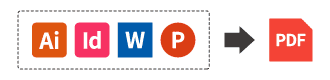
手持ちのデータをPDFに変換して入稿の場合
らくらくチェック入稿でご注文いただいた商品
過去にご注文いただいたデザインと全く同じであれば、再入稿なしで増刷依頼が可能です。
→ログイン・マイページはこちら
※データの保存期間は最終注文から3年間です。
※データの修正やサイズ変更などはできかねます。
※本機能の対象商品は「らくらくチェック入稿」かつ「出荷完了」になっている商品です。

01.「マイページ」にアクセスする
サイトにログインし、「マイページ」の「注文履歴・データ入稿」より、ご希望の商品の「増刷依頼」ボタンを選択します。

02.必要部数を入力する
希望納期と必要部数を入力し、「カートに追加する」ボタンを選択します。
オペレーターチェック入稿でご注文いただいた商品
再度ご注文と印刷データのご入稿をお願いします。
※入稿データの保存は行っておりません。
※同じデザインの印刷をご希望の場合でも印刷データの入稿をお願いします。
会員のお客様
「マイページ」の「注文履歴・データ入稿」より、ご希望の商品の「同じ仕様で注文」ボタンを選択します。
→ログイン・マイページはこちら

01.「マイページ」にアクセスする
サイトにログインし、「マイページ」の「注文履歴・データ入稿」より、ご希望の商品の「同じ仕様で注文」ボタンを選択します。

02.必要部数を入力する
希望納期とデータ名・必要部数を入力し、「カートに追加する」ボタンを選択します。
非会員のお客様
新規のご注文と同様の流れです。
サイトの商品ページより、再度ご注文とデータのご入稿をお願いします。
→商品一覧はこちら
WEB上でデザイン作成の場合
WEB上デザインで作成されたデータは、会員登録済みのアカウントに紐づいて保存されています。
「マイページ」の「注文履歴・データ入稿」より、前回と同じ商品と仕様をご選択の上、増刷依頼にお進みください。
→ログイン・マイページはこちら

01.「マイページ」にアクセスする
サイトにログインし、「マイページ」の「注文履歴・データ入稿」より、ご希望の商品の「増刷依頼」ボタンを選択します。

02.必要部数を入力する
必要部数を入力し、「前回と同じデザインの編集画面へ移動する」ボタンを選択します。

03.デザインの編集・完成
デザインに変更がない場合は、そのまま編集せずにデザイン作成画面左下の「デザイン完成!」ボタンを選択します。
デザインを変更したい場合は、デザインを編集した後に「デザイン完成!」ボタンを選択します。